

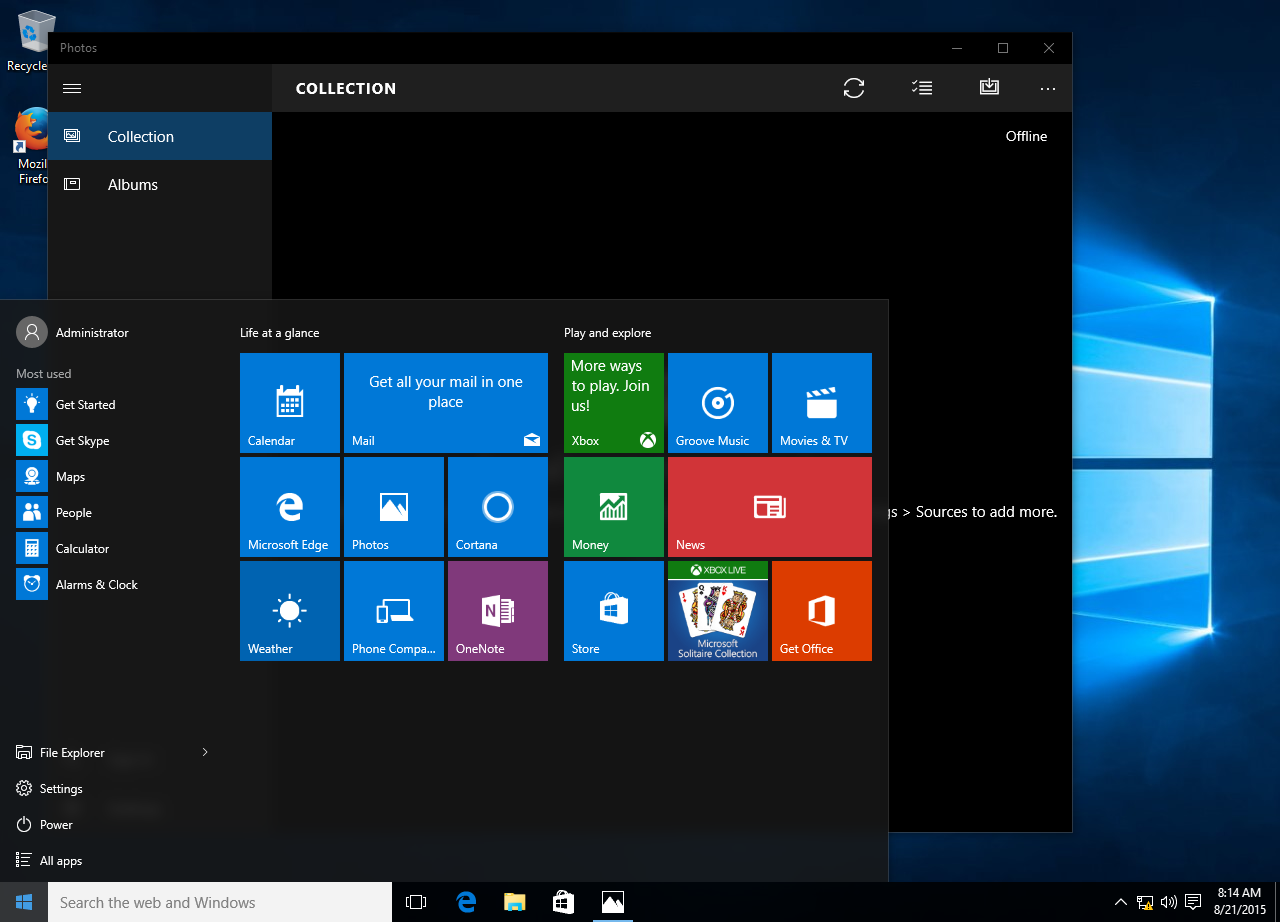
Như bạn có thể biết, khi bạn kích hoạt tài khoản Administrator ẩn trong Windows 10 , nó sẽ hoạt động mà không cần kích hoạt UAC. Vì tất cả các ứng dụng Universal Apps giống như Settings, Mail, Edge...yêu cầu UAC được kích hoạt, chúng sẽ không hoạt động! Điều tồi tệ nhất là trình đơn Start cũng sẽ không làm việc, vì nó cũng là một universal apps trong Windows 10.
Nếu bạn cần phải sử dụng tài khoản Administrator, nhưng muốn giữ ứng dụng và menu Start làm việc, bạn cần phải áp dụng một tinh chỉnh Registry.
- Mở Registry Editor .
- Tới khóa Registry sau đây:
HKEY_LOCAL_MACHINE\SOFTWARE\Microsoft\Windows\CurrentVersion\Policies\System
- Ở đó bạn cần phải tạo một giá trị DWORD 32-bit mới có tên FilterAdministratorToken . Đặt nó vào 1 như hình dưới đây: Nếu bạn đã có giá trị này, sau đó chỉ cần thay đổi dữ liệu giá trị của nó đến 1.
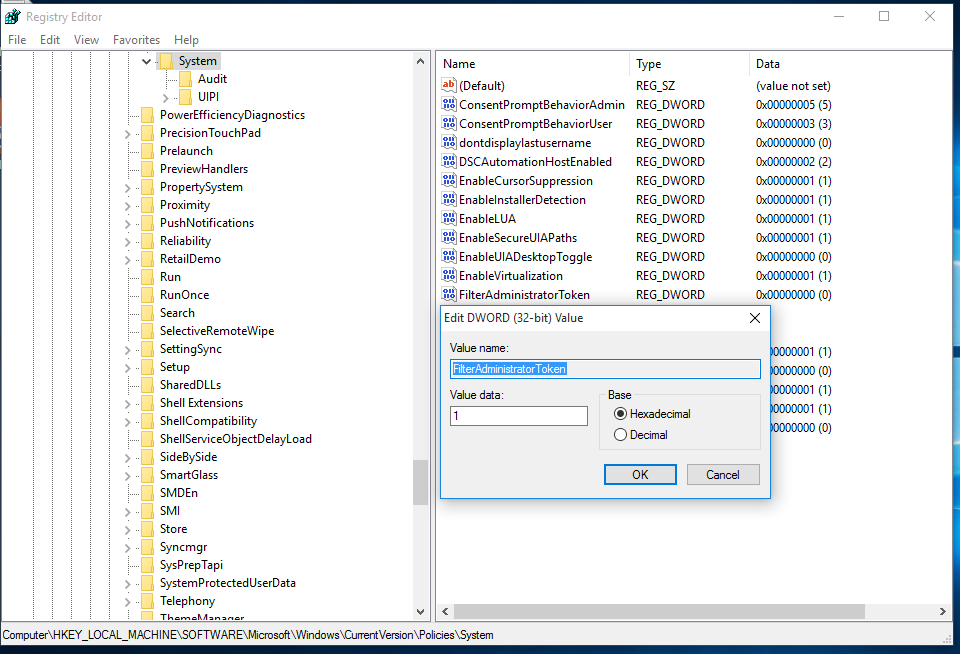

Bạn có thể cần phải khởi động lại Windows 10 để các thay đổi có hiệu lực.

Điều tương tự cũng có thể được thực hiện bằng Winaero Tweaker . Tới User Accounts -> Enable UAC for build-in Adminisator


0 Nhận xét
Một số lưu ý khi bình loạn
Mọi bình luận sai nội quy sẽ bị xóa mà không cần báo trước (xem nội quy).
Bấm Thông báo cho tôi bên dưới khung bình luận để nhận thông báo khi admin trả lời.
Bạn có thể dùng ảnh động hoặc mã hóa code HTML để bình luận.